| 일 | 월 | 화 | 수 | 목 | 금 | 토 |
|---|---|---|---|---|---|---|
| 1 | 2 | 3 | 4 | 5 | 6 | 7 |
| 8 | 9 | 10 | 11 | 12 | 13 | 14 |
| 15 | 16 | 17 | 18 | 19 | 20 | 21 |
| 22 | 23 | 24 | 25 | 26 | 27 | 28 |
Tags
- Python
- 인공지능
- stable diffusion
- onnx
- 생성형 AI
- YOLO
- pytorch
- 생성형AI
- 앱테크
- 딥러닝
- 비전AI
- 프로그래밍
- 산업적용
- Windows
- tensorRT
- 리눅스
- 스마트팩토리
- comfyui
- git
- yolo11
- 머신러닝
- 딥러닝 추론 최적화
- 시스템관리
- 오픈소스
- 파이썬 클래스
- 파이썬
- Vision AI
- github
- C++ 기초
- AI
Archives
- Today
- Total
너도 할 수 있는, 너도밤나무 코딩
[ComfyUI] 프롬프트 작성법 완벽 가이드 본문
반응형
AI 이미지 생성의 핵심은 바로 **프롬프트(Prompt)**입니다. ComfyUI를 활용하면 직관적인 인터페이스로 원하는 이미지를 손쉽게 생성할 수 있습니다. 이 포스팅에서는 ComfyUI에서 효과적인 프롬프트를 작성하는 방법을 단계별로 안내합니다.
1. 프롬프트 작성의 기본 구조
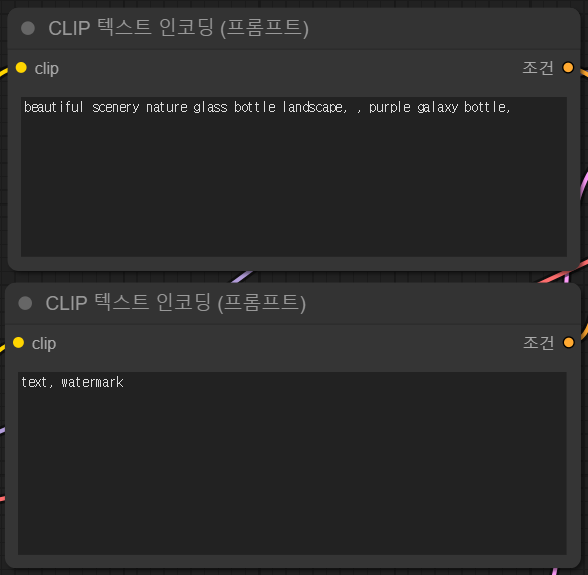
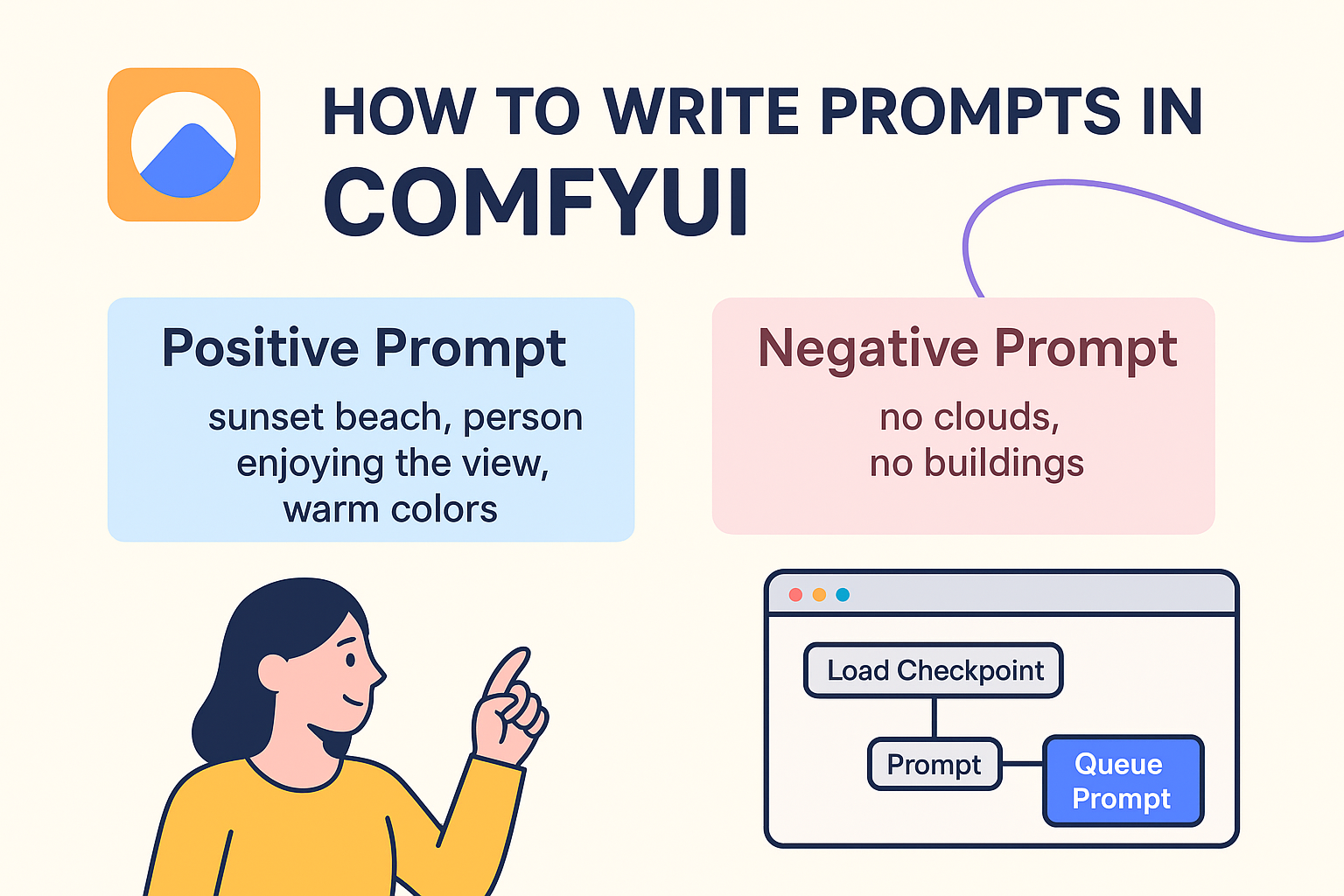
ComfyUI에서 이미지를 생성하기 위해서는 프롬프트를 작성해야 합니다. 프롬프트는 크게 두 가지로 나눌 수 있습니다:
- Positive Prompt: 생성하고자 하는 이미지의 특징을 설명합니다.
- Negative Prompt: 생성하지 않기를 원하는 요소를 설명합니다.
예를 들어, "해변에서 일몰을 즐기는 사람"을 생성하고자 한다면:
- Positive Prompt: "sunset beach, person enjoying the view, warm colors"
- Negative Prompt: "no clouds, no buildings"
2. 프롬프트 작성 팁
- 구체적인 묘사: 원하는 이미지의 세부 사항을 명확하게 기술합니다.
- 스타일 지정: 특정 아티스트의 스타일이나 시대적 배경을 언급하여 스타일을 지정할 수 있습니다.
- 감정 표현: 이미지에 감정을 담고 싶다면 해당 감정을 명시합니다.
예시:
- "Impressionist painting of a serene lake at dawn, soft pastel colors"
- "Cyberpunk cityscape at night, neon lights, rainy atmosphere"
3. ComfyUI에서 프롬프트 적용하기
- 모델 선택: ComfyUI의 Load Checkpoint 노드에서 사용할 모델을 선택합니다.
- 프롬프트 입력: Prompt 노드에 작성한 프롬프트를 입력합니다.
- 생성 시작: Queue Prompt 버튼을 클릭하여 이미지 생성을 시작합니다.
생성된 이미지는 ComfyUI의 output 폴더에 저장됩니다. 저장 위치는 변경 가능합니다.
4. 고급 기능 활용하기
- LoRA (Low-Rank Adaptation): 특정 스타일이나 테마를 적용하고 싶다면 LoRA 모델을 활용할 수 있습니다.
- ControlNet: 이미지의 특정 부분을 제어하여 더욱 정밀한 이미지를 생성할 수 있습니다.
- Batch Processing: 여러 프롬프트를 한 번에 처리하여 다양한 이미지를 생성할 수 있습니다.
5. 추가 학습 자료
더 깊이 있는 학습을 원하신다면 아래의 자료를 참고해보세요:
ComfyUI 온라인 무료 튜토리얼 (ComfyUI Online Free Tutorials) | ComfyUI Wiki
이 문서는 ComfyUI에 대한 무료 온라인 튜토리얼을 소개합니다.
comfyui-wiki.com
ComfyUI 초보자 가이드: 무료 온라인 실습으로 기능 마스터하기
ComfyUI 초보자 가이드로 마스터하세요. Checkpoint, CLIP, VAE, KSampler 등을 배우고, 무료 ComfyUI 온라인 서비스를 사용하여 실시간으로 실습해보세요.
www.runcomfy.com
반응형
'인공지능(AI, Artificial Intelligence) > ComfyUI' 카테고리의 다른 글
| [ComfyUI] LoRA 모델 예제 테스트 (0) | 2026.01.08 |
|---|---|
| [ComfyUI] 텍스트 인버전(임베딩) 이미지 생성 학습 내용 (0) | 2025.11.13 |
| [ComfyUI] 리소스 사용량 모니터링 커스텀 패키지 (4) | 2025.08.14 |
| [ComfyUI] image to image (3) | 2025.08.12 |
| [ComfyUI] 랜덤 이미지 선택 노드(Random Image Select Node) (5) | 2025.08.12 |
'인공지능(AI, Artificial Intelligence)/ComfyUI' Related Articles
more

