| 일 | 월 | 화 | 수 | 목 | 금 | 토 |
|---|---|---|---|---|---|---|
| 1 | 2 | 3 | 4 | 5 | 6 | 7 |
| 8 | 9 | 10 | 11 | 12 | 13 | 14 |
| 15 | 16 | 17 | 18 | 19 | 20 | 21 |
| 22 | 23 | 24 | 25 | 26 | 27 | 28 |
- 비전AI
- 파이썬
- Windows
- stable diffusion
- 리눅스
- github
- 프로그래밍
- yolo11
- 오픈소스
- YOLO
- 딥러닝 추론 최적화
- git
- 생성형AI
- 시스템관리
- 파이썬 클래스
- onnx
- C++ 기초
- 앱테크
- 스마트팩토리
- 인공지능
- pytorch
- 생성형 AI
- 산업적용
- 머신러닝
- comfyui
- 딥러닝
- Vision AI
- AI
- tensorRT
- Python
- Today
- Total
너도 할 수 있는, 너도밤나무 코딩
[ComfyUI] 이미지 생성 예제 테스트 본문
ComfyUI를 제대로 다뤄보기 전, 사전에 제공하는 템플릿을 통한 이미지 생성 테스트를 진행했습니다. 다양한 커스텀 모델과 커스텀 노드를 사용하여 이미지를 생성하지만, 가장 중요한건 기본입니다. 기본 예제의 노드 기능에 대해서 자세히 알아보고 실습을 진행했습니다.
먼저 ComfyUI를 실행하고, 상단의 메뉴바에서 워크플로우를 선택해줍니다.
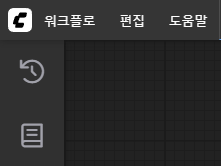
ComfyUI에서 워크플로(Workflow)란 작업 결과물을 뜻하며, 노드의 생성과 배치, 구조를 json으로 저장하여 관리합니다. 이러한 json 파일은 ComfyUI의 실행 경로에 저장됩니다. 자세한 경로는 '{ComfyUI 설치 경로}\user\default\workflows' 하위에 존재합니다. 타인의 Github Repository에서 다운로드 받은 json도 본 경로에 위치하면 쉽게 사용할 수 있습니다.

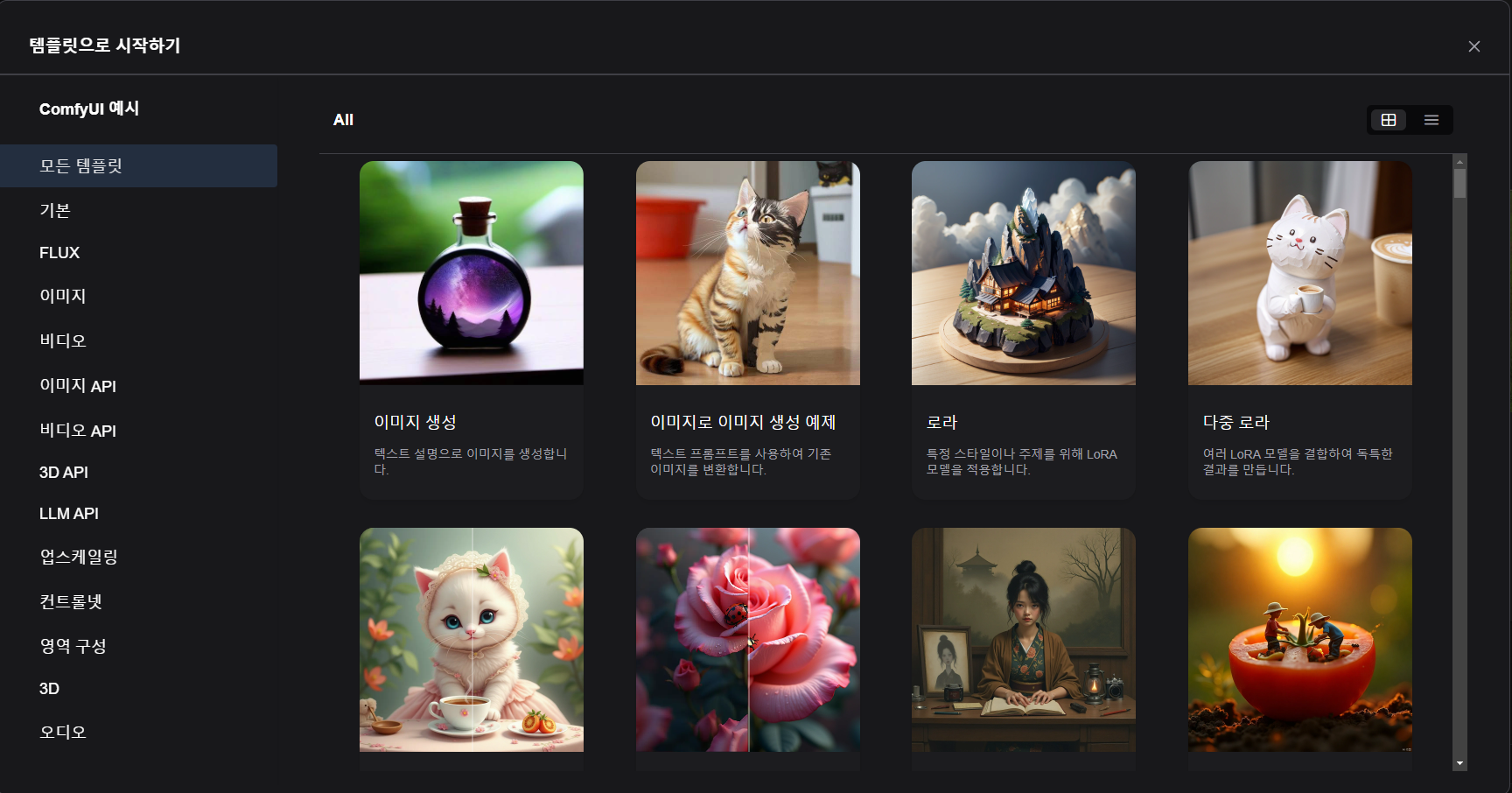
워크플로 탭을 선택한 후, 템플릿 탐색 메뉴를 클릭해줍니다. 이곳에서는 다양한 템플릿을 통해 예제를 이용하여 원하는 기능을 구현할 수 있습니다. 엄청나게 다양한 템플릿이 있는 것을 확인할 수 있습니다. 이 중 가장 첫번째 '이미지 생성' 템플릿을 클릭합니다.
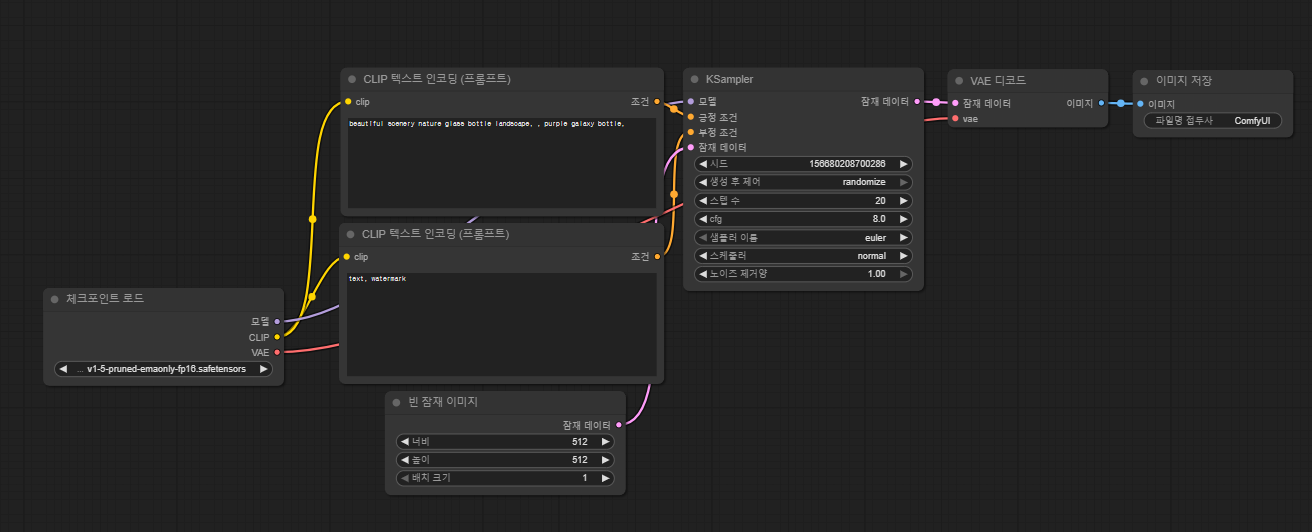
생성된 노드는 아래와 같습니다. 체크포인트 로드 노드 부터 텍스트 인코딩 프롬프트, 샘플러와 잠재이미지, VAE 인코드, 마지막으로 이미지 저장 노드로 구성되어 있습니다. 각 기능은 하기와 같습니다.
- 체크포인트 로드 : 모델 파일을 로드하여 이미지 생성에 활용
- CLIP 텍스트 인코딩 (프롬프트) : 프롬프트에 텍스트 내용을 입력하여 이미지 생성 조건을 명시합니다. 긍정 조건과 부정 조건으로 구분되어 있으며, 결과 생성에 가장 큰 영향을 줍니다.
- 빈 잠재 이미지 : Latent Image라고 하며, 이미지 사이즈와 배치 크기를 설정하여 본 이미지가 노이즈 제거 되며 결과가 됩니다.
- KSampler : 여러 파라미터들을 통해 잠재 이미지에 노이즈를 추가하고, 노이즈를 제거해 나가며 이미지를 만듭니다.
- VAE 디코드 : VAE 디코드를 통해 이미지를 육안으로 볼 수 있는 이미지로 변환합니다.
- 이미지 저장 : 저장시 접두사 설정을 적용하여 이미지를 저장합니다.
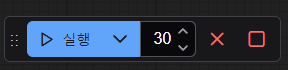
아래에 있는 실행 버튼을 누르면 노드가 순차적으로 실행됩니다. 모델 로딩과 같은 무거운 작업은 시간이 다소 소요됩니다.
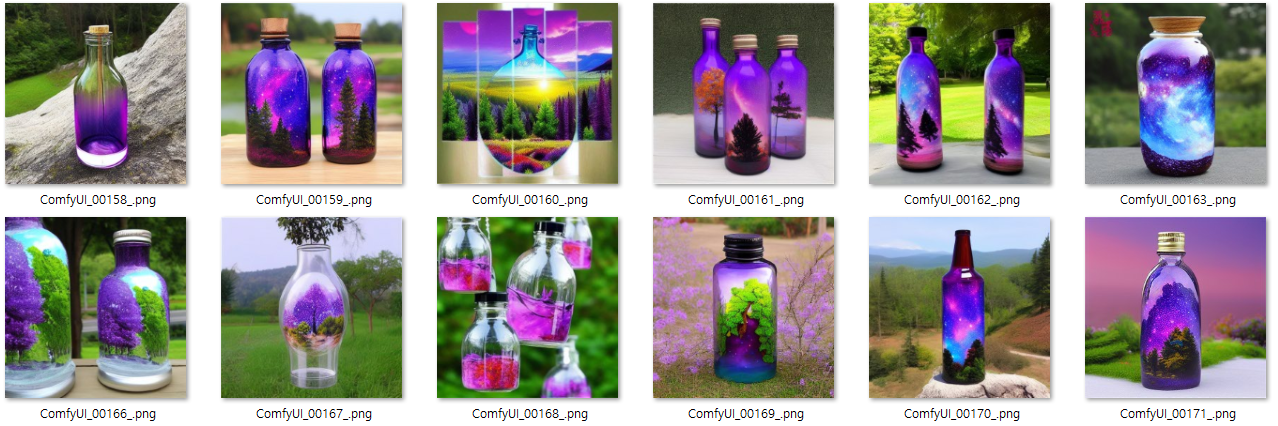
생성 결과는 '{ComfyUI 설치 경로}\output' 위치에 저장이 되며 아래와 같이 확인할 수 있습니다. ComfyUI 좌측에 있는 사이드바에서도 확인할 수 있습니다. 마지막 노드였던 이미지 저장 노드의 '파일명 접두사'가 'ComfyUI'로 설정되어 있었기 때문에 저장 파일 이름또한 접두사가 붙어 저장됨을 확인했습니다. 각 실행마다 시드 넘버가 바뀌게 되어, 출력 결과가 매우 달라집니다.
오늘은 ComfyUI의 이미지 생성 템플릿을 테스트 해봤습니다.
감사합니다.
'인공지능(AI, Artificial Intelligence) > ComfyUI' 카테고리의 다른 글
| [ComfyUI] 리소스 사용량 모니터링 커스텀 패키지 (4) | 2025.08.14 |
|---|---|
| [ComfyUI] image to image (3) | 2025.08.12 |
| [ComfyUI] 랜덤 이미지 선택 노드(Random Image Select Node) (5) | 2025.08.12 |
| [ComfyUI] ComfyUI 설치 방법 (4) | 2025.08.07 |
| [Git Desktop] Unable to open external editor 해결 방법 (2) | 2025.08.06 |


