| 일 | 월 | 화 | 수 | 목 | 금 | 토 |
|---|---|---|---|---|---|---|
| 1 | 2 | 3 | 4 | |||
| 5 | 6 | 7 | 8 | 9 | 10 | 11 |
| 12 | 13 | 14 | 15 | 16 | 17 | 18 |
| 19 | 20 | 21 | 22 | 23 | 24 | 25 |
| 26 | 27 | 28 | 29 | 30 |
- 인공지능
- pytorch
- Python
- 산업적용
- 머신러닝
- 시스템관리
- github
- Vision AI
- 딥러닝
- 스마트팩토리
- AI
- git
- C++ 기초
- 생성형 AI
- 오픈소스
- yolo11
- 생성형AI
- YOLO
- 리눅스
- 앱테크
- 파이썬 클래스
- tensorRT
- 프로그래밍
- Windows
- 비전AI
- 파이썬
- onnx
- stable diffusion
- 딥러닝 추론 최적화
- comfyui
- Today
- Total
너도 할 수 있는, 너도밤나무 코딩
[ComfyUI] ComfyUI 설치 방법 본문
ComfyUI는 여러 가지 확산 모델을 통해 결과물을 생성하는 노드 방식의 오픈 소스 GUI로, Stable Diffusion 기반 워크플로우 툴 중에서도 시각적으로 직관적이라 많이 쓰입니다. 이전까지는 AUTOMATIC1111이라는 웹 기반 UI를 많이 사용했지만, 현재는 ComfyUI의 노드 기반 구성이 더 인기를 끌고 있습니다.
1. ComfyUI란?
- ComfyUI는 Stable Diffusion 기반의 시각적 워크플로우 툴로, 복잡한 모델 구성과 파이프라인을 노드 기반 인터페이스로 쉽게 설정할 수 있게 해주는 오픈소스 툴입니다.
- Web UI 기반 도구 중 가장 유연하고 확장성이 높아, 모델 커스터마이징 및 자동화에 최적화되어 있습니다.
- 대표적으로 Stable Diffusion과 FLUX 모델을 사용하며, 다양한 모델이 존재합니다.
2. ComfyUI 설치 방법
먼저 아래 링크로 접속해줍니다.
ComfyUI | Generate video, images, 3D, audio with AI
The most powerful and modular visual AI application and engine
www.comfy.org
링크에 접속하게 되면 아래와 같은 페이지가 나올텐데요.

다운로드 버튼을 눌러 다운로드 페이지로 이동해줍니다.

이제 운영체제에 따라 로컬에서 설치할 수도 있고, 깃허브를 통한 설치를 선택할 수 있습니다. 저의 컴퓨터는 Windows OS를 사용중이므로 좌측 버튼을 클릭하여 설치 파일을 다운로드 받습니다. 용량은 약 110MB 정도 차지합니다.
설치를 본격적으로 진행하게 되면 ComfyUI의 화면이 반겨줍니다.

저의 GPU는 현재 RTX 3060ti로, 좌측 기본 값으로 설정한 후 다음 버튼을 클릭하여 진행합니다.

이후 설치 위치 선택, 기존 설치에서 마이그레이션, 데스크탑 앱 설정을 거쳐 설치 준비를 합니다. 저는 기본 값으로 설정한 후 다음 버튼을 클릭하였습니다.

이후 파이썬 가상환경을 자동으로 생성하며, 설치가 진행됩니다.
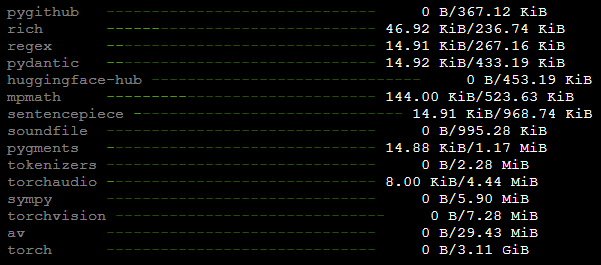
필요한 패키지를 자동으로 다운로드 받는 중입니다. 역시 torch 설치에 가장 오랜 시간이 소요됩니다.
설치가 완료되면 아래와 같이 초기 시작을 도와주는 '템플릿으로 시작하기' 화면이 뜨게 됩니다. 다음 시간에는 이제 이 ComfyUI를 하나씩 뜯어보며 기능을 알아가는 시간을 가지겠습니다.

'인공지능(AI, Artificial Intelligence) > ComfyUI' 카테고리의 다른 글
| [ComfyUI] 리소스 사용량 모니터링 커스텀 패키지 (4) | 2025.08.14 |
|---|---|
| [ComfyUI] image to image (3) | 2025.08.12 |
| [ComfyUI] 랜덤 이미지 선택 노드(Random Image Select Node) (5) | 2025.08.12 |
| [ComfyUI] 이미지 생성 예제 테스트 (2) | 2025.08.11 |
| [Git Desktop] Unable to open external editor 해결 방법 (2) | 2025.08.06 |


