
| 일 | 월 | 화 | 수 | 목 | 금 | 토 |
|---|---|---|---|---|---|---|
| 1 | 2 | 3 | 4 | |||
| 5 | 6 | 7 | 8 | 9 | 10 | 11 |
| 12 | 13 | 14 | 15 | 16 | 17 | 18 |
| 19 | 20 | 21 | 22 | 23 | 24 | 25 |
| 26 | 27 | 28 | 29 | 30 |
Tags
- 생성형 AI
- 딥러닝
- 시스템관리
- pytorch
- 오픈소스
- 인공지능
- Windows
- 딥러닝 추론 최적화
- yolo11
- Vision AI
- 비전AI
- 파이썬
- onnx
- 생성형AI
- 리눅스
- Python
- C++ 기초
- tensorRT
- git
- 프로그래밍
- 머신러닝
- 앱테크
- 파이썬 클래스
- YOLO
- 스마트팩토리
- stable diffusion
- github
- 산업적용
- AI
- comfyui
Archives
- Today
- Total
너도 할 수 있는, 너도밤나무 코딩
[네이버] 다크모드 설정 방법 완벽 가이드 (PC & 모바일) 본문
반응형
최근 스마트폰과 PC 모두에서 다크모드(Dark Mode)를 지원하면서, 눈의 피로를 줄이고 배터리 사용량을 절약하려는 사람들이 늘어나고 있습니다.
네이버 역시 이런 흐름에 맞춰 다크모드 기능을 제공하고 있는데요.
오늘은 네이버 다크모드 설정 방법을 모바일 앱과 PC 버전 모두 기준으로 자세히 알려드릴게요.
📱 1. 모바일에서 네이버 다크모드 설정하기
✅ 안드로이드(Android) 기준
- 네이버 앱 실행
- 오른쪽 하단의 ‘더보기(☰)’ 아이콘 클릭
- 메뉴 하단에서 ‘설정(⚙️)’ 선택
- ‘화면 설정’ 또는 ‘테마 설정’ 탭으로 이동
- ‘라이트 모드 / 다크 모드 / 시스템 설정 따르기’ 중 원하는 모드 선택
💡 팁:
‘시스템 설정 따르기’를 선택하면, 스마트폰이 밤에 자동으로 다크모드로 전환될 때 네이버 앱도 함께 바뀝니다.
✅ iPhone (iOS) 기준
- 네이버 앱 실행
- 하단 ‘더보기’ → ‘설정’
- ‘화면 모드’ → ‘다크모드’ 선택
- 원할 때 언제든 라이트모드로 다시 전환 가능
💻 2. PC에서 네이버 다크모드 설정하기
사실 PC 웹에서는 예전에는 다크모드를 지원하지 않았지만, 현재는 ‘네이버 메인(홈페이지)’에서도 다크 모드 설정이 가능합니다.
설정 방법
- 네이버 메인 페이지 접속 → https://www.naver.com
- 우측 상단의 톱니바퀴 아이콘 (로그인 상태일 경우) 클릭
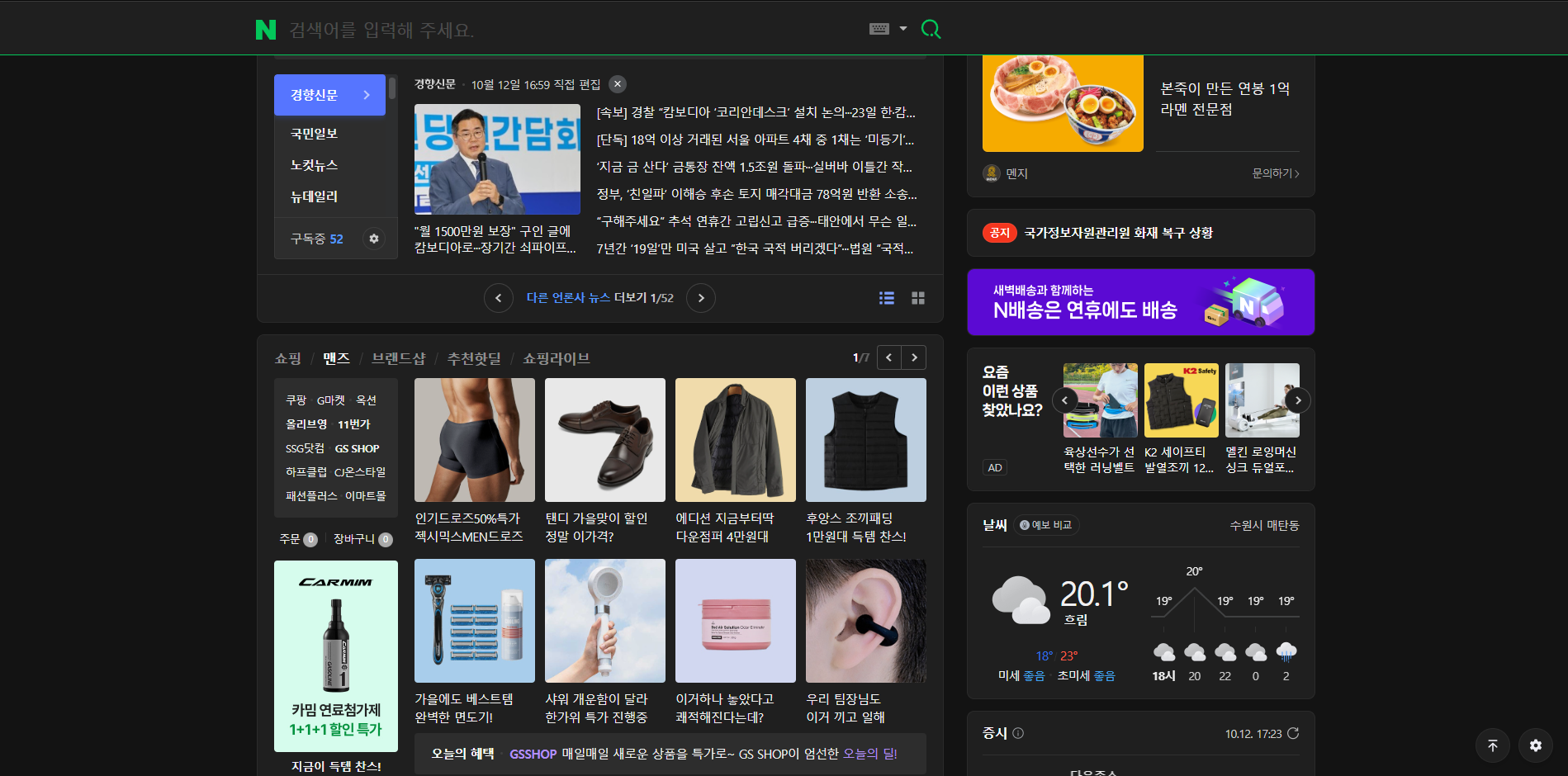
3. ‘화면 스타일’ 탭

4. ‘다크 모드’로 변경
💡 브라우저 자체 다크모드(예: 크롬, 엣지 등)를 켜두면
네이버도 자동으로 어두운 테마로 전환됩니다.
🌗 3. 네이버 다크모드의 장점
- 눈의 피로 감소
→ 밤이나 어두운 환경에서 화면을 오래 봐도 눈이 덜 피로합니다. - 배터리 절약
→ OLED 디스플레이 기기에서는 어두운 픽셀이 전력 소모를 줄여줍니다. - 세련된 디자인
→ 콘텐츠에 집중할 수 있고, 화면이 훨씬 깔끔하게 보입니다.
⚙️ 4. 다크모드가 적용되지 않을 때 확인 사항
- 네이버 앱이 최신 버전인지 확인
- 시스템 다크모드 연동 옵션이 꺼져 있는지 확인
- 브라우저 캐시 및 쿠키를 삭제 후 재접속
🕶️ 5. 마무리
다크모드는 단순히 ‘화면이 어두워지는 기능’이 아니라,
눈 건강과 사용 편의성을 높여주는 스마트한 선택입니다.
한 번 설정해두면, 밤에도 부담 없이 네이버를 사용할 수 있으니 꼭 적용해보세요!
SEO 키워드
네이버 다크모드, 네이버 다크모드 설정, 네이버 다크모드 PC, 네이버 다크모드 모바일, 네이버 앱 다크모드, 네이버 테마 변경, 다크모드 설정 방법
반응형
'일상 > 정보' 카테고리의 다른 글
| 2025년 11월 비전 AI, 어디까지 왔나? – 최신 기사와 산업 현장 변화 정리 (0) | 2025.11.04 |
|---|---|
| 2025년 주목해야 할 최신 비전 AI 기술 정리 (0) | 2025.11.04 |
| [Coursera] Coursera 완벽 가이드: 온라인 학습의 새로운 패러다임 (0) | 2025.09.30 |
| Windows 11 Home vs Pro: 어떤 버전을 선택해야 할까? (1) | 2025.09.18 |
| [컴퓨터] 현재 사용 중인 메인보드 확인 방법: Windows, Linux, BIOS 모두 한 번에 (1) | 2025.09.17 |