| 일 | 월 | 화 | 수 | 목 | 금 | 토 |
|---|---|---|---|---|---|---|
| 1 | 2 | 3 | 4 | 5 | 6 | 7 |
| 8 | 9 | 10 | 11 | 12 | 13 | 14 |
| 15 | 16 | 17 | 18 | 19 | 20 | 21 |
| 22 | 23 | 24 | 25 | 26 | 27 | 28 |
- YOLO
- 파이썬
- Vision AI
- AI
- onnx
- git
- 인공지능
- C++ 기초
- 비전AI
- 프로그래밍
- 스마트팩토리
- 생성형AI
- comfyui
- Windows
- 딥러닝
- pytorch
- github
- 생성형 AI
- 딥러닝 추론 최적화
- 파이썬 클래스
- stable diffusion
- 시스템관리
- Python
- tensorRT
- 앱테크
- 산업적용
- 오픈소스
- 머신러닝
- yolo11
- 리눅스
- Today
- Total
너도 할 수 있는, 너도밤나무 코딩
Python IDLE 설치 및 실행 방법 본문
오늘은 파이썬을 설치하고 실행하는 법을 알아보겠습니다.
1. 파이썬 설치
파이썬을 설치하려면 먼저 https://www.python.org/ 링크로 들어가야 합니다.
링크로 들어가게 되면 파이썬 홈페이지가 나오게 되고 아래 화면이 나오게 되는데요

빨간색으로 표시되어 있는 Downloads 를 클릭해줍니다.

이 화면이 나왔다면 노란 박스로 표시되어 있는 'Download Python (버전명)' 을 클릭해줍니다

다운로드 완료 후 응용프로그램을 실행하면 이렇게 생긴 작은 창이 뜹니다.
하단의 Add Python 3.9 to PATH를 체크한 후
(환경변수 설정, 저는 3.7.2 버전 쓰고 있어서 체크 안했숩니다.)
중간부분의 Install Now를 클릭하여 설치를 진행하도록 합시다.

설치가 진행중입니다.

설치가 완료되었습니다.

작업표시줄 검색을 이용해 python을 검색해보면
설치가 완료되었음을 알 수 있습니다.
(블로그 주인은 3.7.2 32bit 버전이 깔려있습니다.)
이제 개발환경에 들어가기 위해서 Idle을 작업표시줄 검색창에 치면
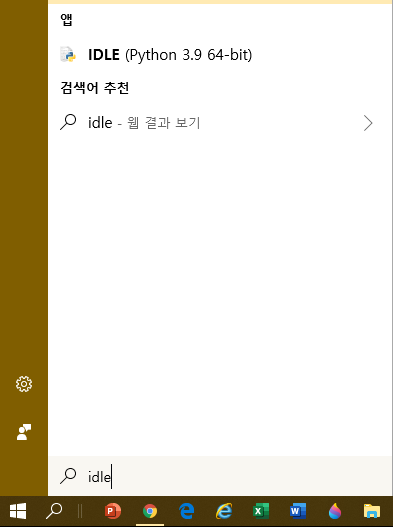
검색결과에 IDLE이 나오게 됩니다.
실행하면

한 줄씩 입력하고 실행할 수 있는 쉘(Shell)창이 나오게 됩니다.
여기에서 File->New File을 클릭하게 되면 우리가 자주 사용하게 될 파이썬 개발환경이 나타납니다.

코드를 입력후 저장한다음, F5를 눌러 실행하면 쉘창에서 결과가 출력됩니다.
이렇게 오늘은 파이썬 프로그램의 설치 및 실행방법에 대해서 간단하게 알아봤습니다.
'프로그래밍 언어 > 파이썬' 카테고리의 다른 글
| [파이썬 기초] 조건문(if) (0) | 2021.08.26 |
|---|---|
| [파이썬 기초] 문자열 처리(길이, 찾기, 대문자/소문자 전환 등) (0) | 2021.08.20 |
| [파이썬 기초] 연산자와 숫자처리함수 (0) | 2021.08.20 |
| [파이썬 기초] 자료형 알아보기 (0) | 2021.08.19 |
| 파이썬 간단한 기초 예제 (0) | 2021.08.17 |


